Модуль управления требованиями
Начало работы
Основные понятия
- Пространство — рабочая область, предоставляемая пользователю или организации. Пространство объединяет доступные проекты и другие ресурсы системы.
- Проект (модель) — совокупность логически связанных информационных объектов, созданных для решения определенной бизнес-задачи. Например, проект может объединять требования, документы, релизы и задачи.
- Топик — отдельный информационный объект внутри проекта. Топик содержит данные об определённой сущности и может быть связан с другими топиками. Примеры топиков: документ, раздел документа, каталог требований, требование, релиз или задача.
Вход в систему
- В браузере откройте страницу прорелиз.рф
- Нажмите “Войти”
- Аутентифицируетесь с помощью свой учетной записи Яндекс.
Открыть проект
- При первом входе необходимо подключить тариф. На основной странице выберете подключить тариф Free. Тариф включает возможность использовать один проект. Проект создается автоматически.
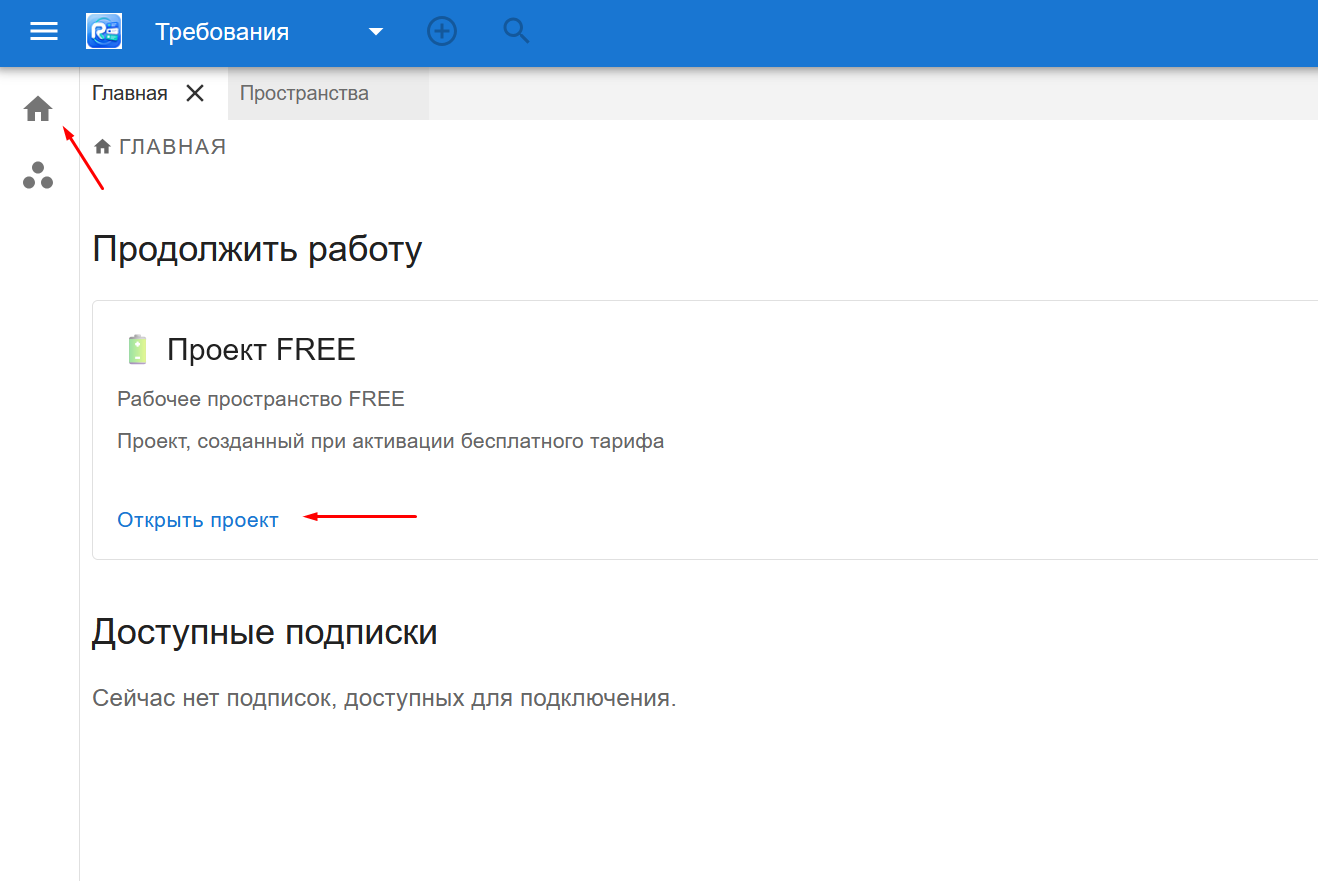
- Открыть проект можно с Главной страницы, нажав ссылку “открыть проект” в карточке проекта
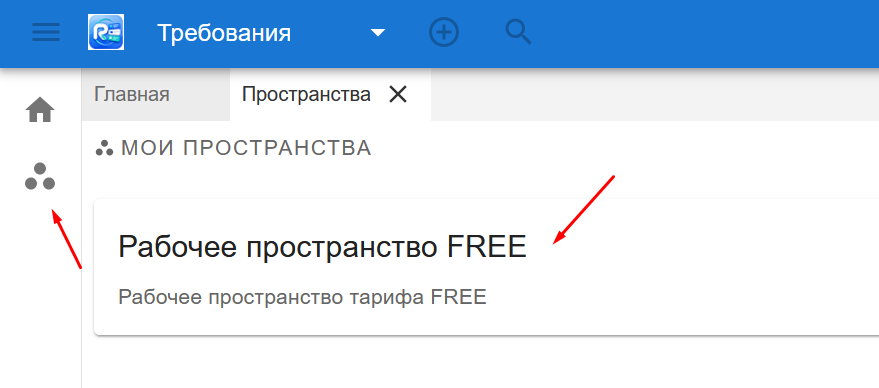
Либо открыв свое Рабочее пространство и выбрать проект из списка проектов пространства
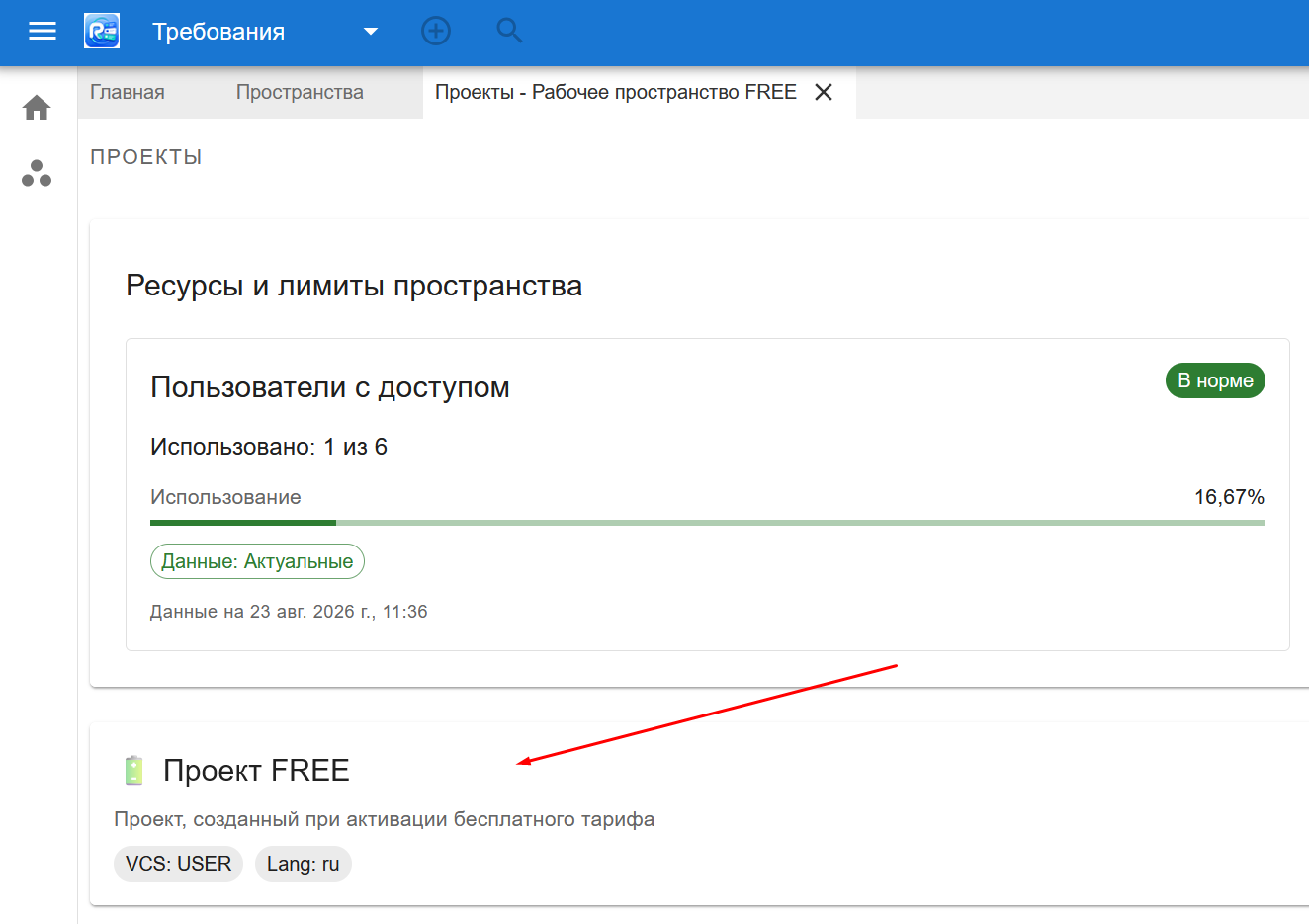
При первом открытии откроется мастер для ввода стартовых параметров:
- Название проекта
- Название каталога требований
- Название первого релиза
Модуль “Требования”
Общее описание
-
-
- Модуль “Требования” предназначен для управления каталогом требований в разрезе релизов для передачи актуальных требований на реализацию.
- Основная форма-дашборд каталога требований состоит из следующих элементов:
-
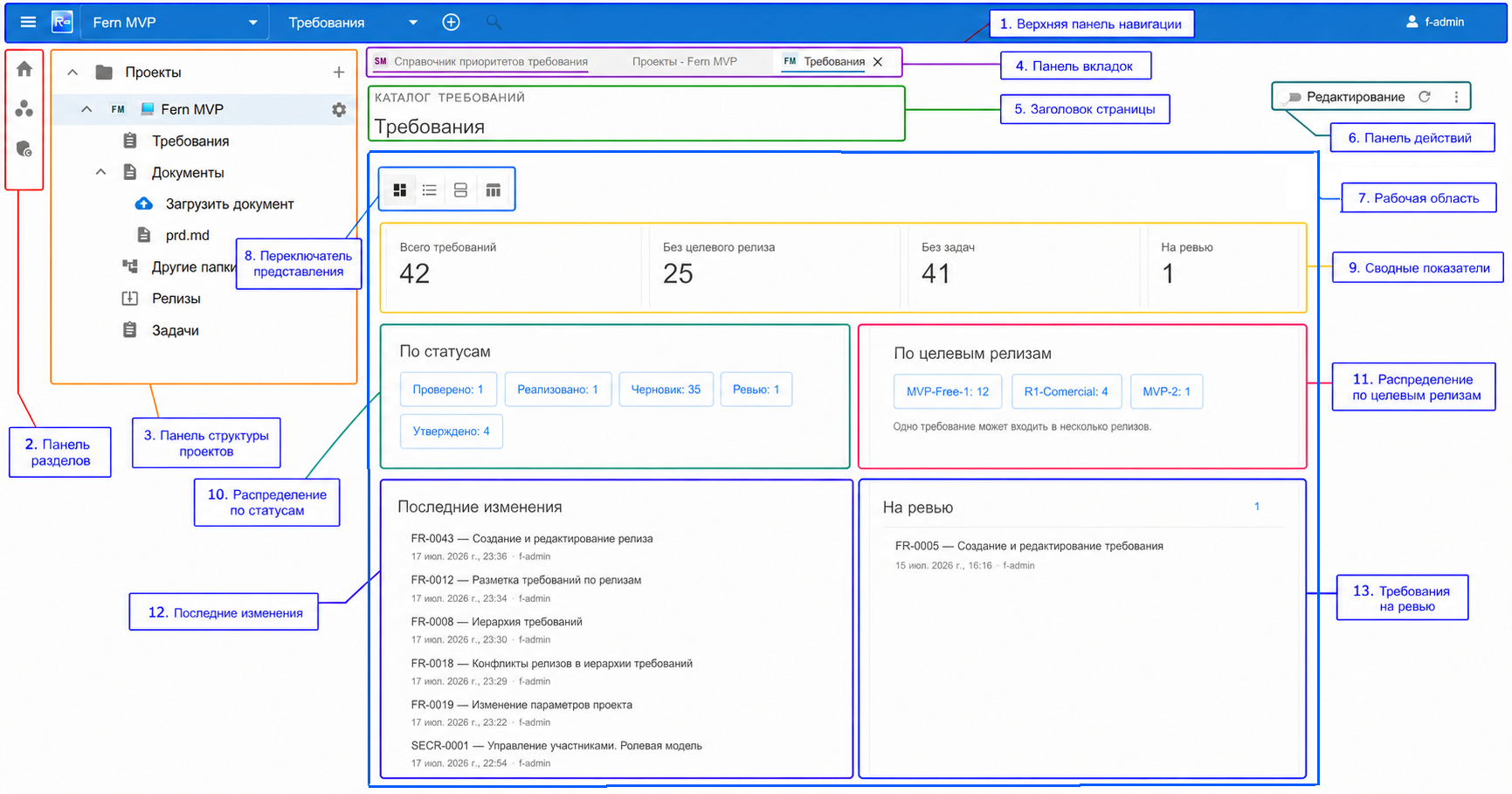
- Верхняя панель навигации — содержит:
- кнопка открытия\скрытия панели структуры (бургер),
- логотип,
- выбор рабочего пространства (скрыт , если доступно только одно пространство)
- выбор модуля
- кнопка создания топик,
- поиск
- меню пользователя.
- Панель разделов — узкая вертикальная панель с иконками для перехода между основными разделами системы (Главная, Пространства, Администрирование).
- Панель структуры проектов — отображает проекты, папки, документы, требования, релизы и задачи в виде дерева.
- Панель вкладок — показывает открытые страницы и позволяет переключаться между ними или закрывать их, а также перетаскивать вкладки и швартовать в произвольном месте рабочей области.
- Заголовок страницы — содержит название текущего раздела и поясняющую надпись.
- Панель действий — включает режим редактирования, обновление данных и меню дополнительных действий.
- Рабочая область — основная область, в которой отображается содержимое выбранной страницы\топика.
- Переключатель представления — позволяет выбрать способ отображения каталога требований:
- Дашборд
- Список
- Детализация
- Таблица
- Сводные показатели — показывают общее количество требований, а также число требований без релиза, без задач и на ревью.
- Распределение по статусам — показывает количество требований в каждом статусе.
- Распределение по целевым релизам — показывает количество требований, включённых в каждый целевой релиз.
- Последние изменения — содержит список недавно измененных требований с датой, временем и автором изменения.
- Требования на ревью — отображает требования, ожидающие проверки.
Каталог требований
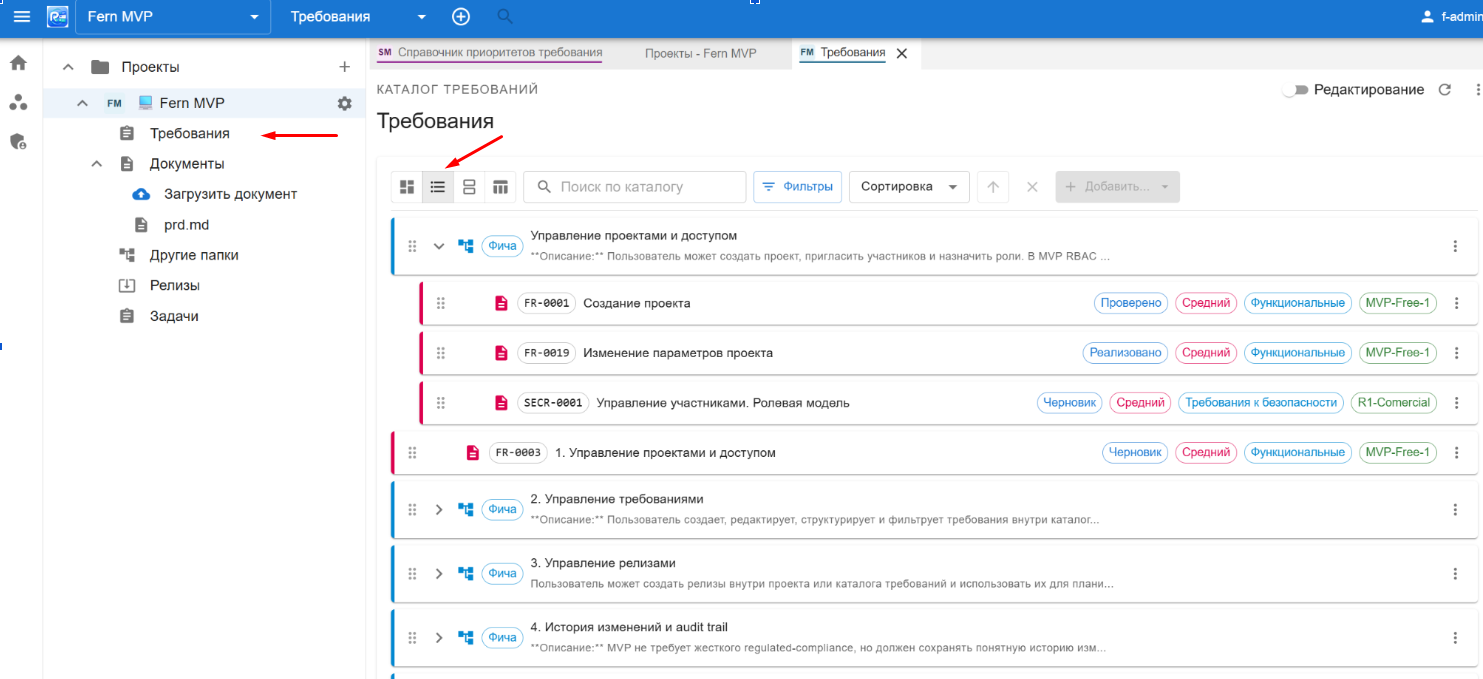
- Каталог требований — основной топик-диаграмма модуля управления требованиями. Представляет собой иерархическую структуру из Требований, папок, фич и эпиков.
- Для работы с структурой каталога перейди в режим представления Список:
- Добавление элементов
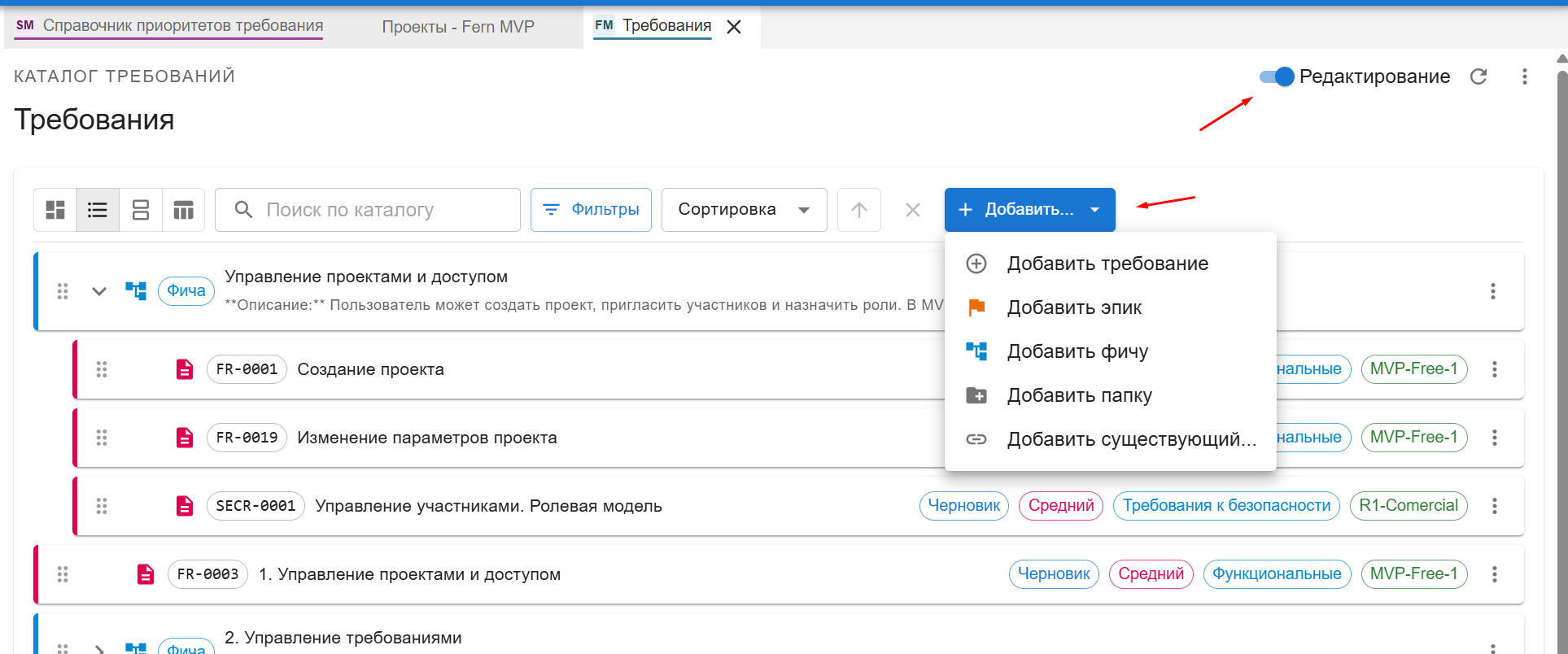
- Для добавления элементов переключите режим редактирования, нажмите кнопку Добавить и выберете элемент “Добавить требование”
- Откроется форма создания требования.
Код требования вида UR001 генерируется после сохранения. Префикс кода выбирается по типу требования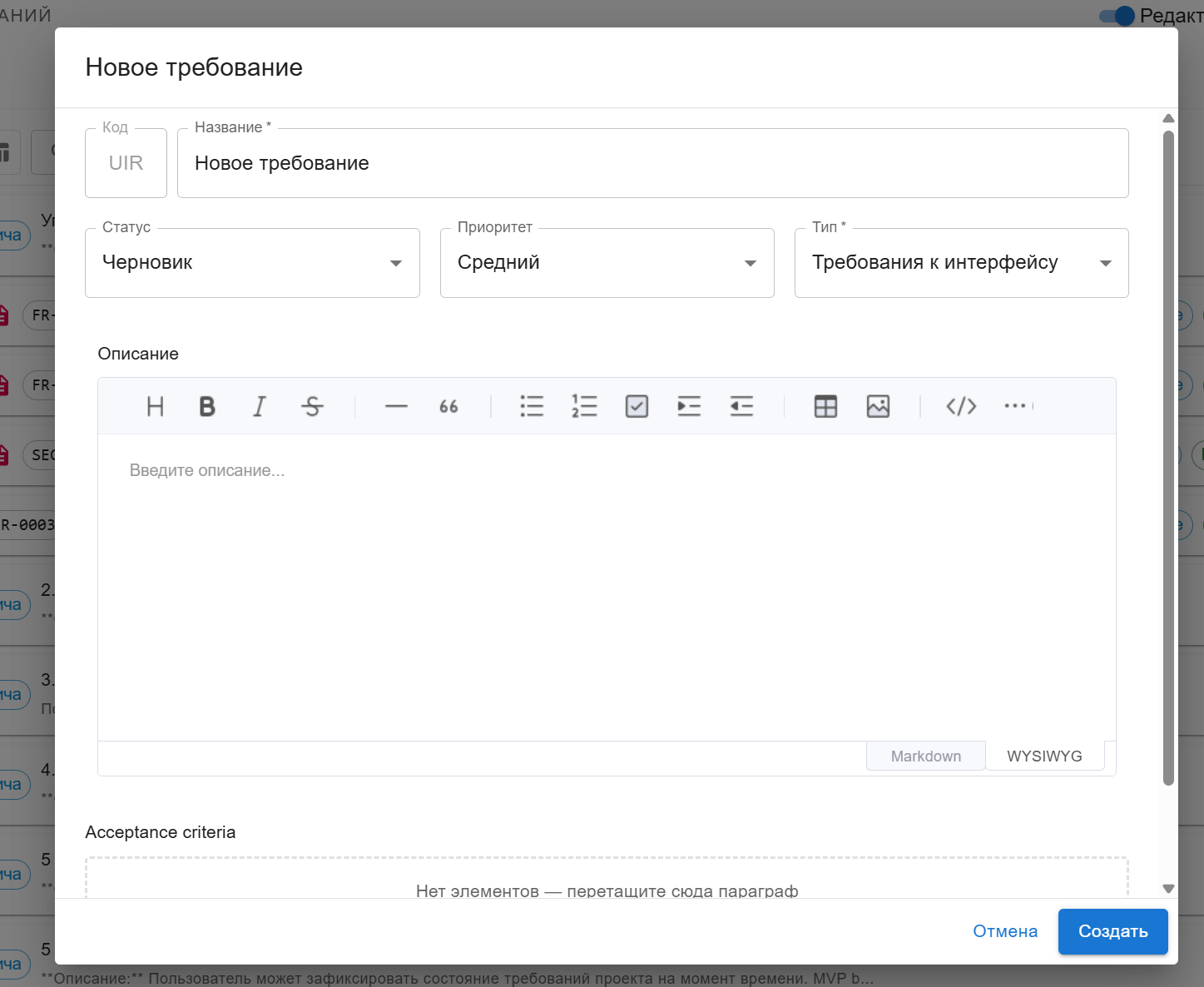
- Новое требование добавляется в конец каталога. Положение в каталоге можно изменить, перетащив требование на нужное место в каталоге.
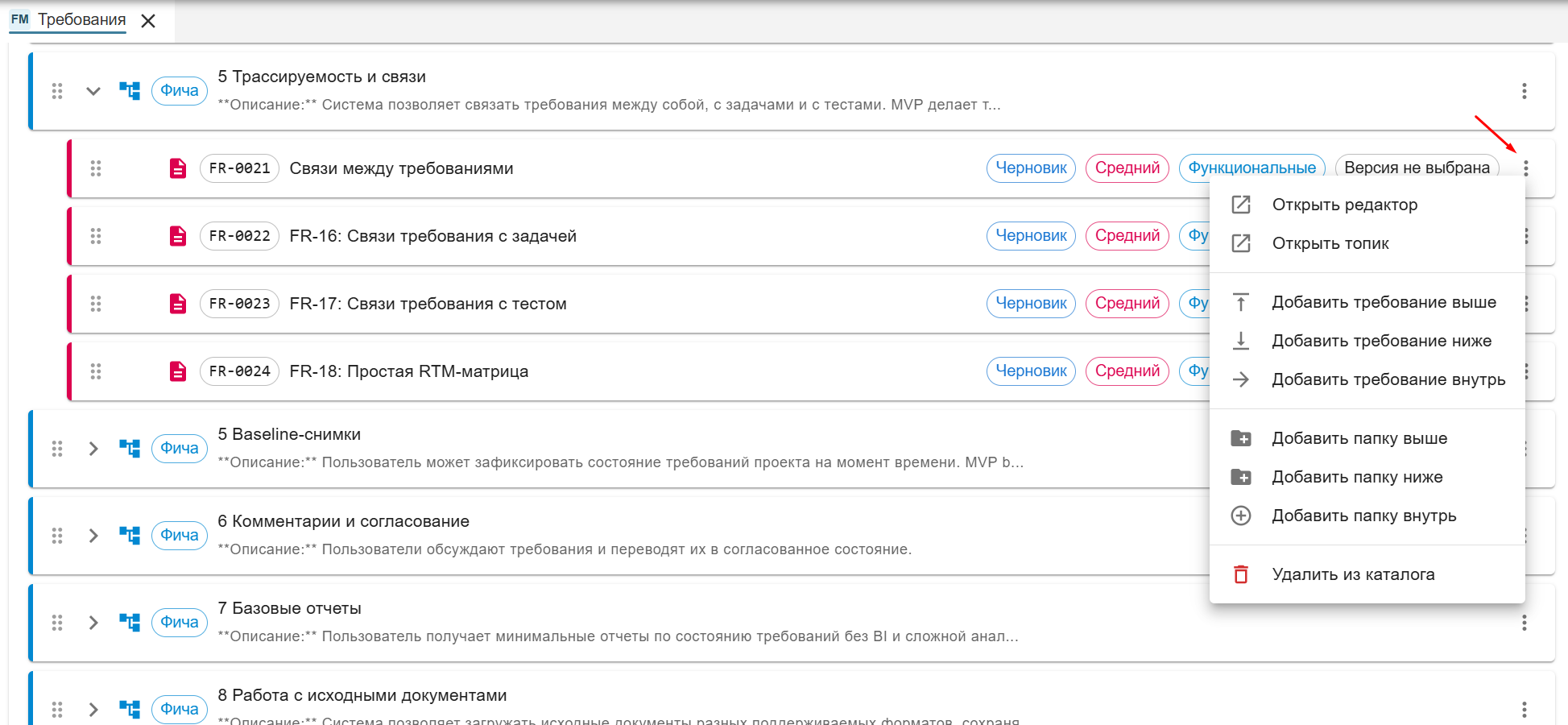
- Требования можно организовать:
Контекстное меню позволяет добавить требование или другой элемент в произвольное место каталога
Работа с требованиями
Редактирование требований
Форма редактирования позволяет
- Изменить описание
- Изменить статус
- Изменить приоритет
- Изменить тип — при этом перегенерируется код (префикс и номер)
- Назначить релиз
- Добавить связь
Форма редактирования имеет собственный переключатель режима редактирования.При открытии формы режим наследуется от текущего режима каталога
Назначени релизов
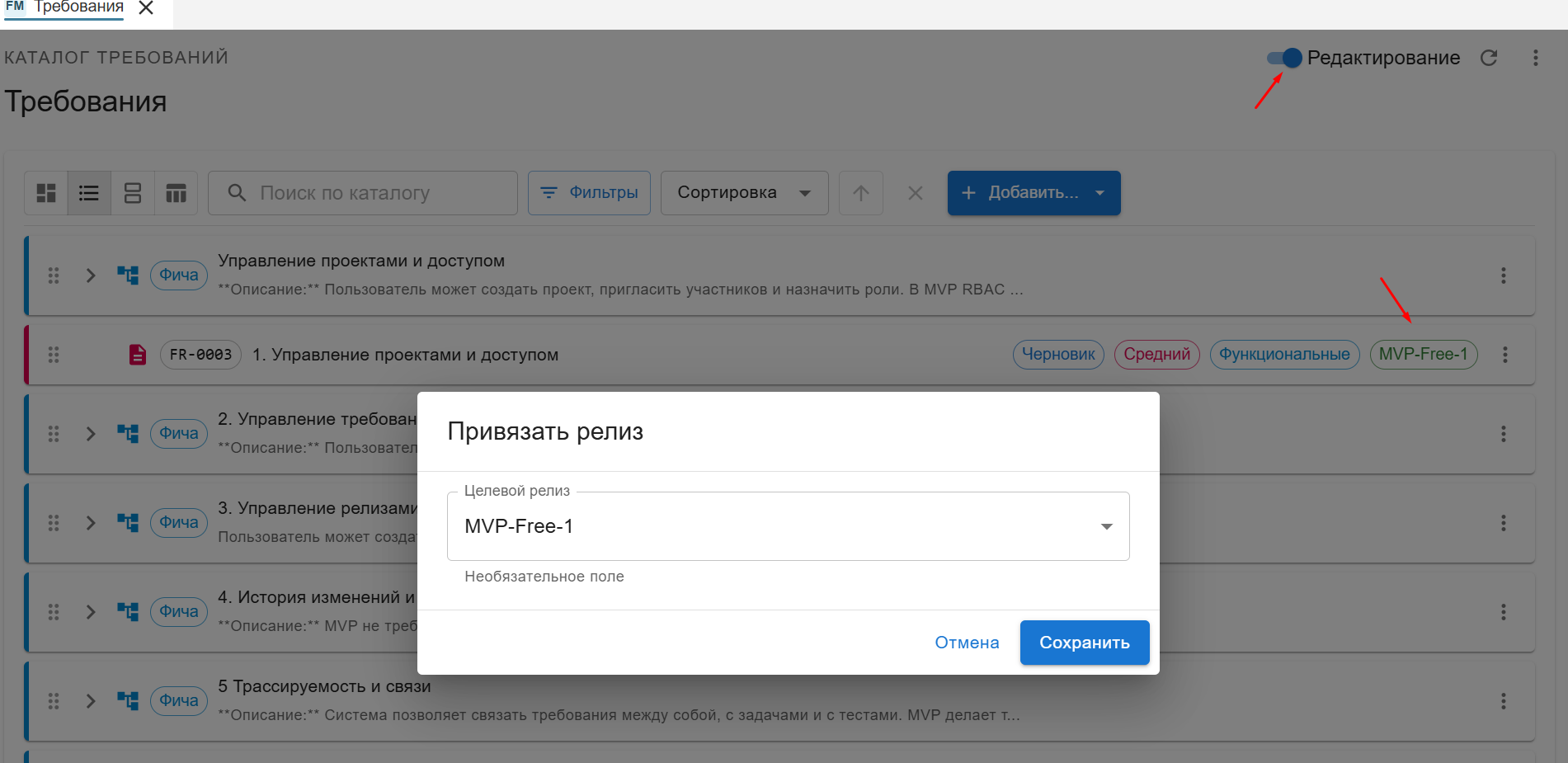
Релизы в режиме редактирования списка, назначаются непосредственно в каталоге кликом по бейджу релиза.
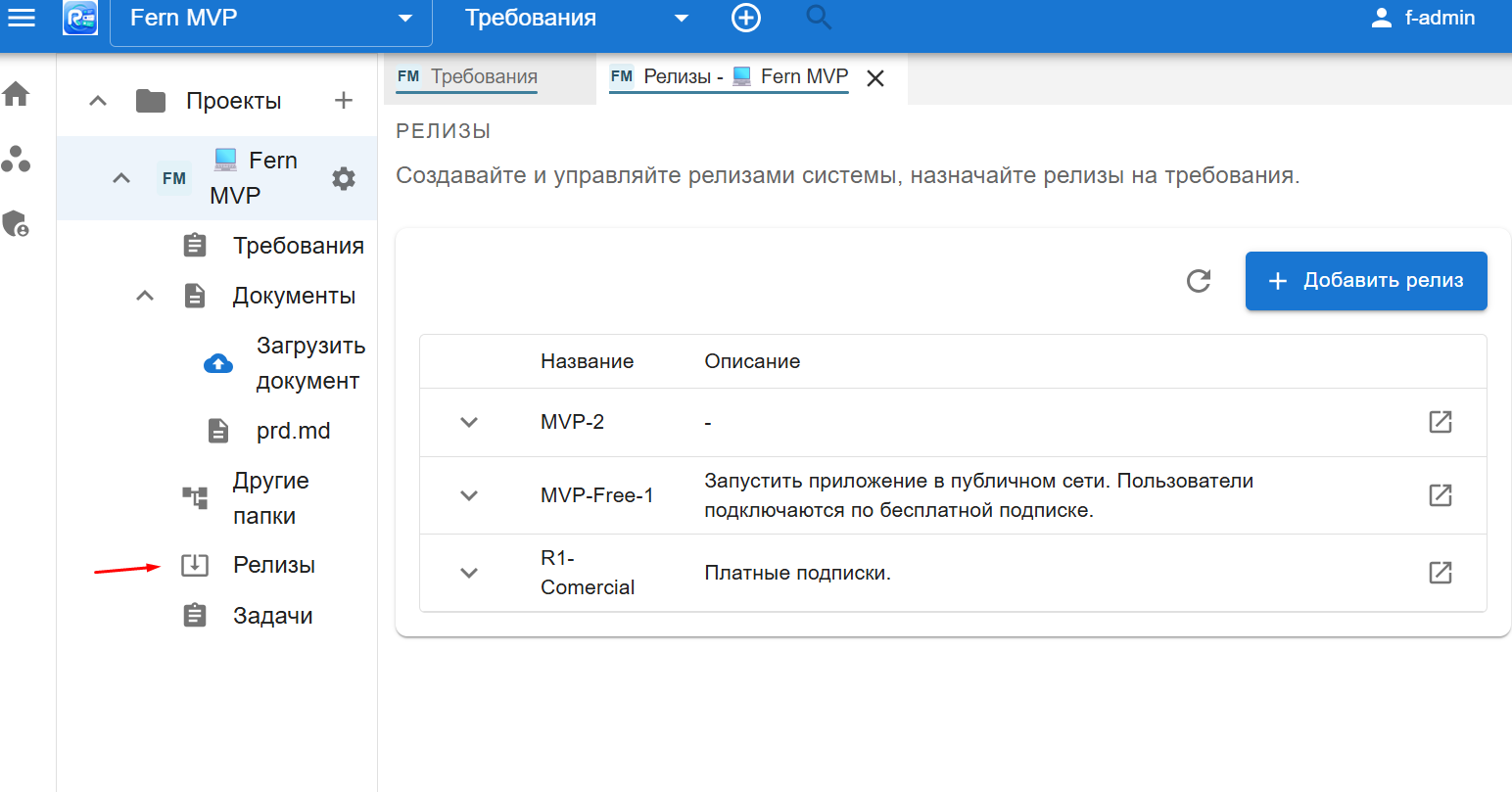
Управлять релизами можно в разделе Релизы в структуре каталога
Удаление требования
Требования удаляются через контекстное меню. Откроется запрос параметров удаления:
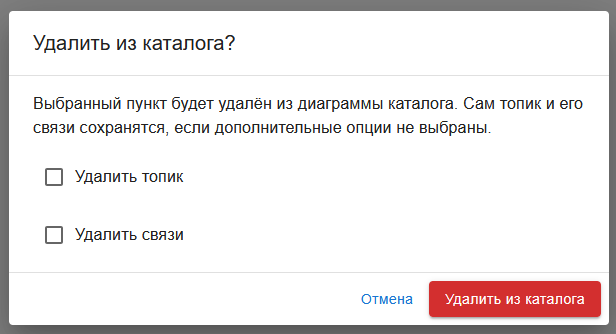
Если не выбрана опция удалить топик, то физически требование останется в проекте и его можно будет включить в каталог при помощи Добавить \ Добавить существующий.
Загрузка документов
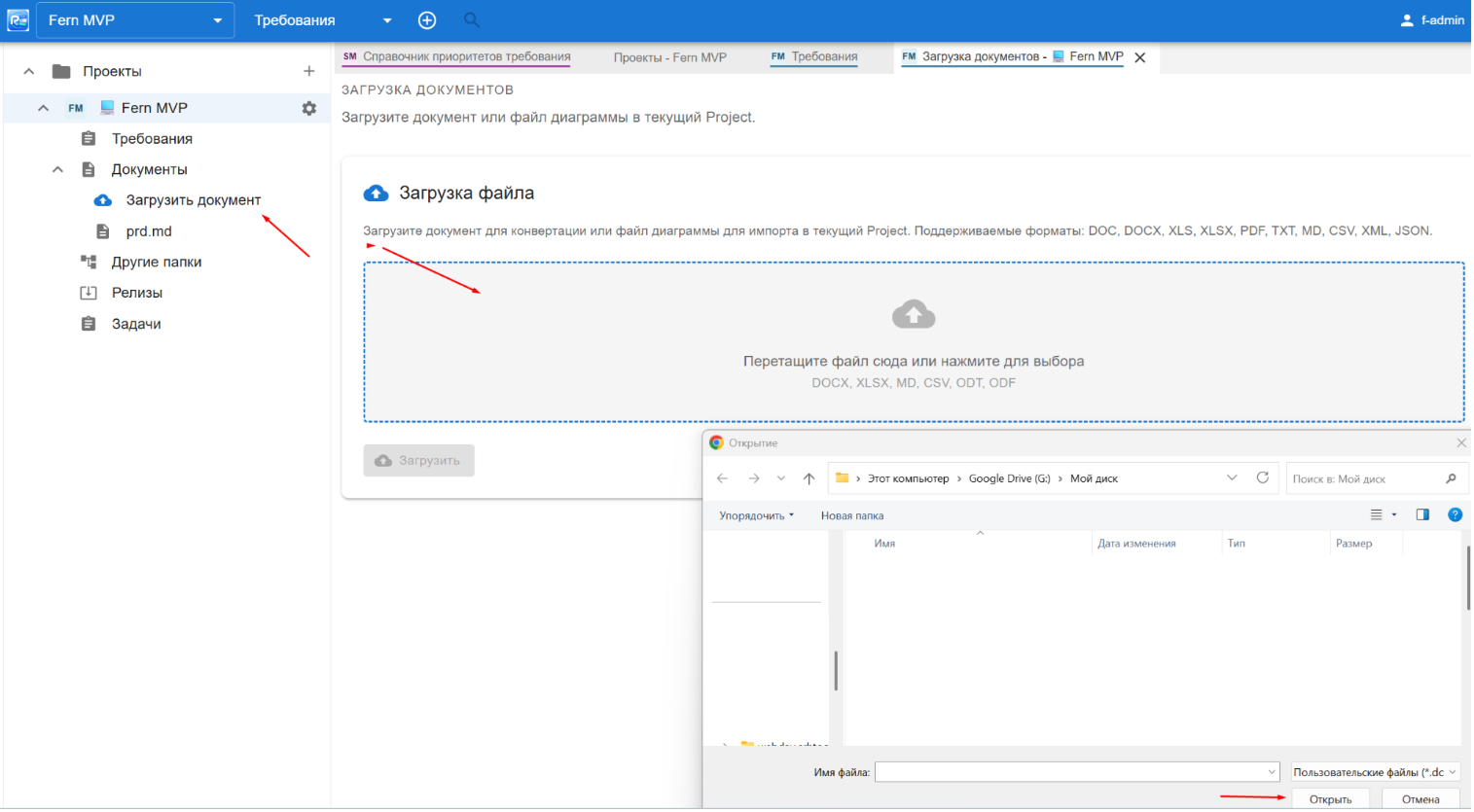
Загрузка документов осуществляется через выбор раздел “Загрузить документ” на панели структуры проекта, далее можно:
- либо перетащить файлы в drop-область
- либо кликнуть на drop-область и указать файл для загрузки.
Загруженный документ отобразить в структуре в разделе Документы.
Сплит режим и Drag-n-Drop операции
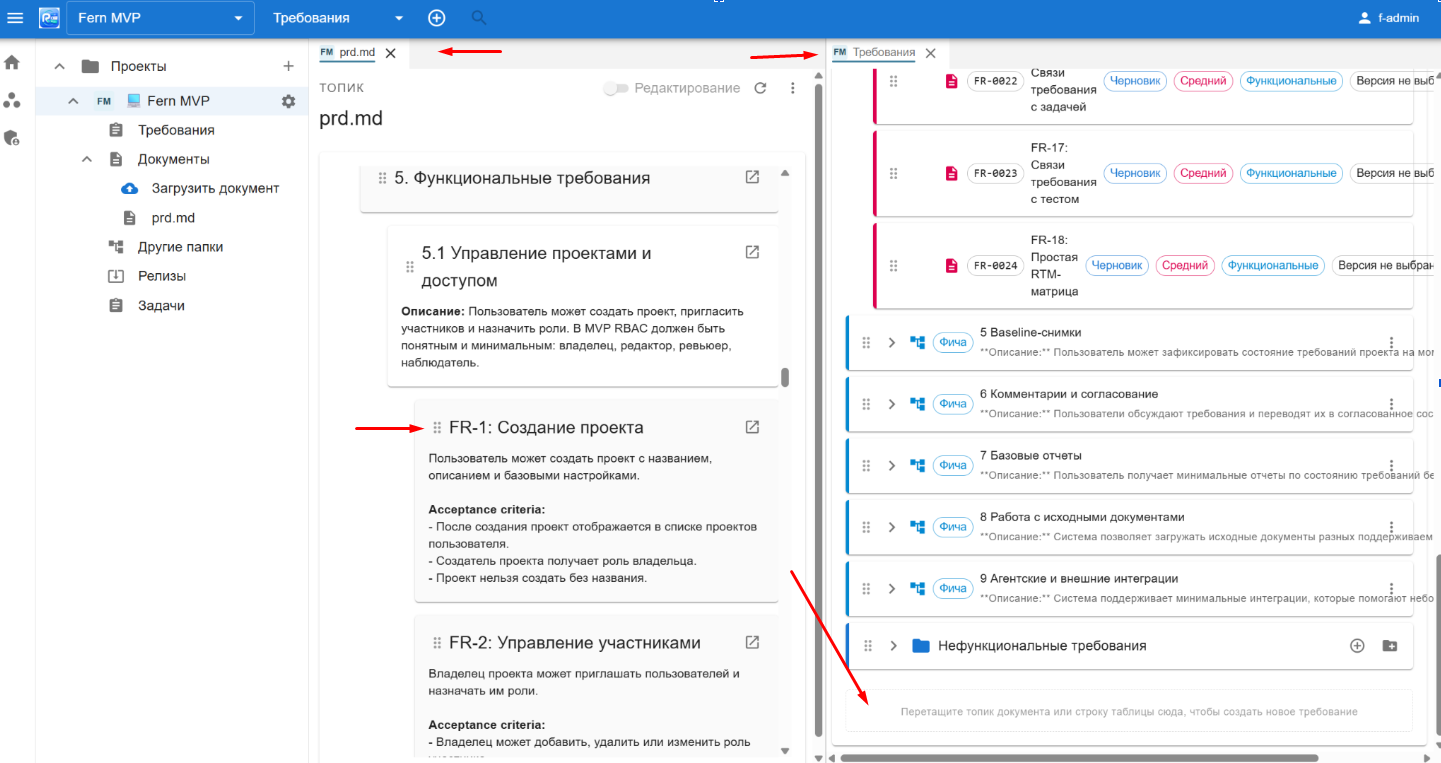
В рабочей области контент (топики) открывается в вкладках, переключаться между которыми можно на панели вкладок. Там же любую вкладку можно “подцепить” и пришвартовать в подходящую область экрана, образовав таким образом сплит-режим отображения вкладок.
Это позволяет открыть одновременно документ и добавлять требования в каталог перетаскиванием.
Перетаскивать можно:
- раздел документа
- произвольный выделенный текст.
Перетаскивать можно как в специальную drop-зону внизу каталога, так и на произвольный элемент каталога.
Перетаскивание работает только при включенном режиме редактирования каталога.
Выгрузка файлов
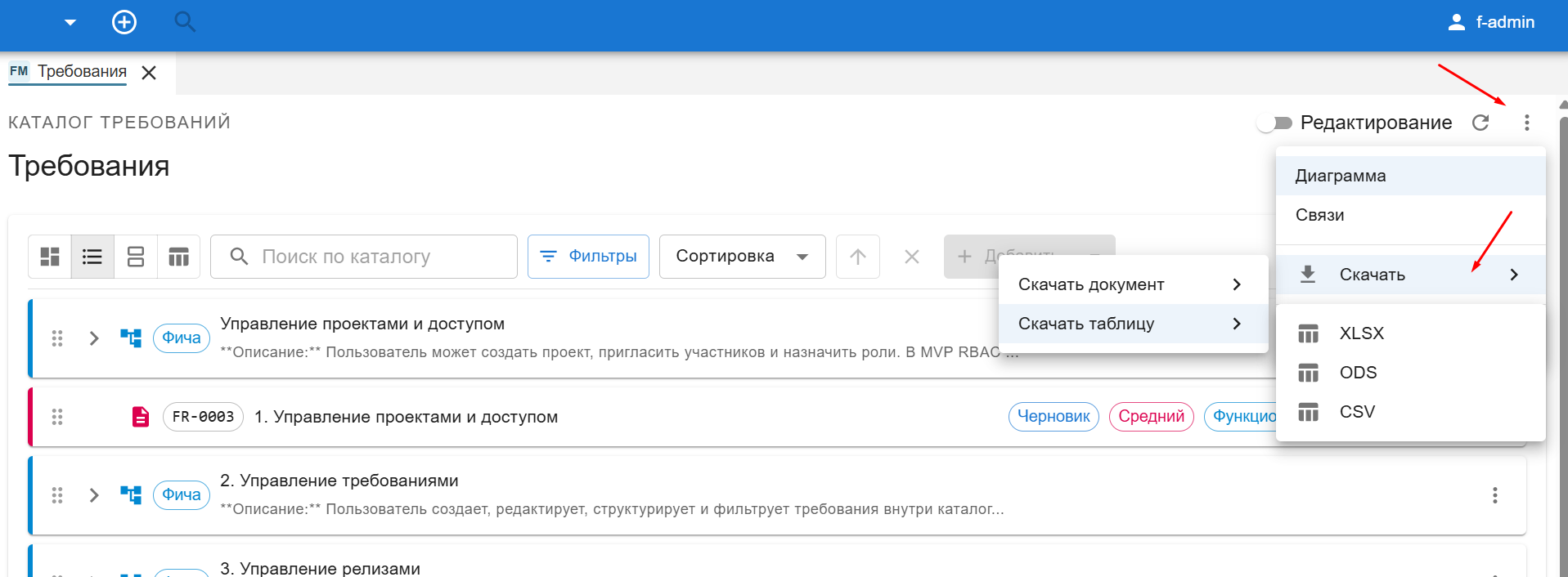
Для скачивания каталога требований в табличном или текстовом формате откройте каталог требований и используя контекстное меню на панели действий выберет пункт Скачать и далее выберет удобный для вас формат.